Minggu, 29 Januari 2017

Formula INDEX MACTH Part #2 (Lebih dari 2 Lookup_ value dan Lookup_array)


Formula ini adalah pengembangan dari Formula Index Macth, kalau sebelumnya eksekusi formula Index Macth secara normal berikut ini adalah kombinasi lebih dari 2 lookup value dan lookup array, biar tidak bingung, langsung saja kita praktikan;
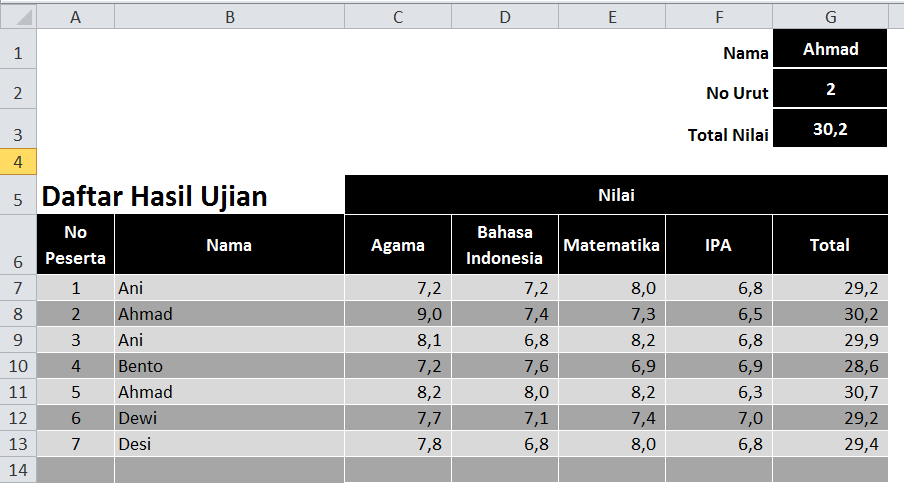
  1. Buatlah tabel seperi gambar dan untuk sel G1, G2, dan G3 Kosongkan saja.
  2. Kemudian coba masukan salah satu nama yang terdapat di kolom B pada sel G1, misalkan Ani, kemudian masukan No Urut di Sel G2, misalkan 3. Disini sengaja saya membuat dua nama Ani, yaitu No 1 dan No 3 hal ini untuk menyampaikan bahwa nama Ani ada dua yaitu No 1 dan No 3.
  3. Ketik formula pada sel G3 sebagai berikut “=INDEX($G$7:$G$13;MATCH(G2&G1;$A$7:$A$13&$B$7:$B$13;0))”. Lalu enter, loh kok #VALUE!, tenang. Secara normal formula ini akan menghasilkan #Value! Namun saya kasih tau triknya. Ketika anda selesai mengetik formula “=INDEX($G$7:$G$13;MATCH(G2&G1;$A$7:$A$13&$B$7:$B$13;0))” lakukan Ctrl+Shift+Enter, maka formula yang terbentuk sebagai berikut, “{=INDEX($G$7:$G$13;MATCH(G2&G1;$A$7:$A$13&$B$7:$B$13;0))}”
  4. Selesai


Ini hanya contoh saja, silahkan diterapkan untuk kasus – kasus yang lain. Kami menyarankan untuk terus dicoba, coba dan coba lagi. Hehe J

Formula INDEX MACTH Part #1


Formula Index Macth adalah kombinasi antara formula Index dan Macth, kombinasi kedua formula ini mirip dengan formula vlookup, namun perbedaannya adalah terletak pada sel referensinya, untuk latihan ikuti langkah-langkahnya sebagai berikut;


  1. Buatlah tabel seperi gambar dan untuk sel G1 dan G2 Kosongkan saja.
  2. Kemudian coba masukan salah satu nama yang terdapat di kolom B pada sel G1, misalkan Ani.
  3. Ketik formula pada sel G2 sebagai berikut “=INDEX($A$6:$A$12;MATCH($G$1;$B$6:$B$12;0))”.
  4. Selesai

Ini hanya contoh saja, silahkan diterapkan untuk kasus – kasus yang lain. Kami menyarankan untuk terus dicoba, coba dan coba lagi. Hehe J

Selasa, 01 Maret 2016

Trik - AVERAGEIF Menghindari Nilai NOL


Perhatikan sel C9 dan C10 pada gambar, dimana pada kedua sel tersebut kami menggunkan AVERAGE dan AVERAGEIF. Secara default penggunaan formula AVERAGE akan menghitung jumlah baris yang terdapat nilai, walau pun nilai tersebut nol, pertanyaannya bagaimana kalau kita hanya ingin merata – ratakan sel yang hanya ada nilai? Di sini terlihat bahwa Fera dan Dini nol.  Untuk menyelesaikan kasus seperti ini gunakan formula AVERAGEIF. Cara penerapannya bagaimana pada MS Excel, Ikuti langkah – langkahnya sebagai berikut;

  1. Biar tidak bingung dan cepat nyambung, buatkan saja tabel seperti pada gambar. (Fera dan Dini ketik saja angka Nol bukan “-“)
  2. Sel C9 dan C10 kosongkan saja.
  3. Pada sel C9 ketiklah formula sebagai berikut; “=AVERAGE(C2:C8)”
  4. Pada sel C10 ketiklah formula sebagai berikut; “=AVERAGEIF(C2:C8;">0")” Perhatikan!, kami menginput “>0” artinya di sini rata – rata hanya dilakukan untuk nilai lebih besar dari Nol.
  5. Selesai

Ini hanya contoh kasus saja, silahkan dikembangkan lagi dan bila anda masih bingung atau belum paham silahkan tonton video tutorialnya.


Formula VLOOKUP pada MS Excel


Formula VLOOKUP biasanya digunakan sebagai referensi kolom sebelah kiri, di sini kami membuat contoh kasus daftar barang, dimana setiap barang telah kami beri kode barang, jika kita mengetik kode barang maka secara otomatis nama barang atau pun stock barang akan muncul, jadi kita tidak usah capek2 mengetik nama barang atau pun stock barang tersebut, untuk mempelajarinya ikuti langka – lakahnya sebagai berikut;

  1. Buatlah tabel seperi gambar dan untuk sel E4 sampai dengan sel F10 Kosongkan saja.
  2. Ketik formula pada sel F4 sebagai berikut “=VLOOKUP(E4;$A$4:$C$10;2;FALSE)” lalu copylah formula ini ke baris dibawahnya.
  3. Kemudian coba masukan kode barang pada sel E4, misalkan A1 atau yang lainnya dan perhatikan apa yang terjadi pada kolom F.. ?
  4. Selesai

Ini hanya contoh saja, silahkan diterapkan untuk kasus – kasus yang lain. Kami menyarankan untuk menonton video tutorialnya, karena disana kami juga akan menjelaskan secara detail cara2 menerapkan formula VLOOKUP.


Formula UPPER pada MS Excel


Coba perhatikan kolom A pada gambar, penulisannya masih berantakan. Untuk merapikannya dapat menggunakan formula UPPER dimana fungsi formula ini adalah merapikan kata (text) menjadi huruf kapital seluruhnya. Bagaimana  menggunakan formula ini, ikuti langkah – langkah berikut;

  1. Buat contoh seperti gambar dan untuk kolom C kosongkan saja dahulu.
  2. Ketiklah formula pada sel C1 sebagai berikut, “=UPPER(A1)” dan copylah formula tersebut ke baris dibawahnya.
  3. Perhatikan apa yang terjadi? Kata – kata pada kolom A telah dirapikan.
  4. Selesai
  5. Bila belum jelas, silahkan tonton video tutorialnya diatas.